
额度一目了然
各台机器、各份订阅还剩多少,一块屏上看清,不必来回切换工具。
桌边看板
把分散在不同机器上的 AI 额度、用量和任务,收在一块安静的屏幕里。抬眼掌握进展,安心回到手边的事。
开源 · 自托管 · 为电子墨水屏而生
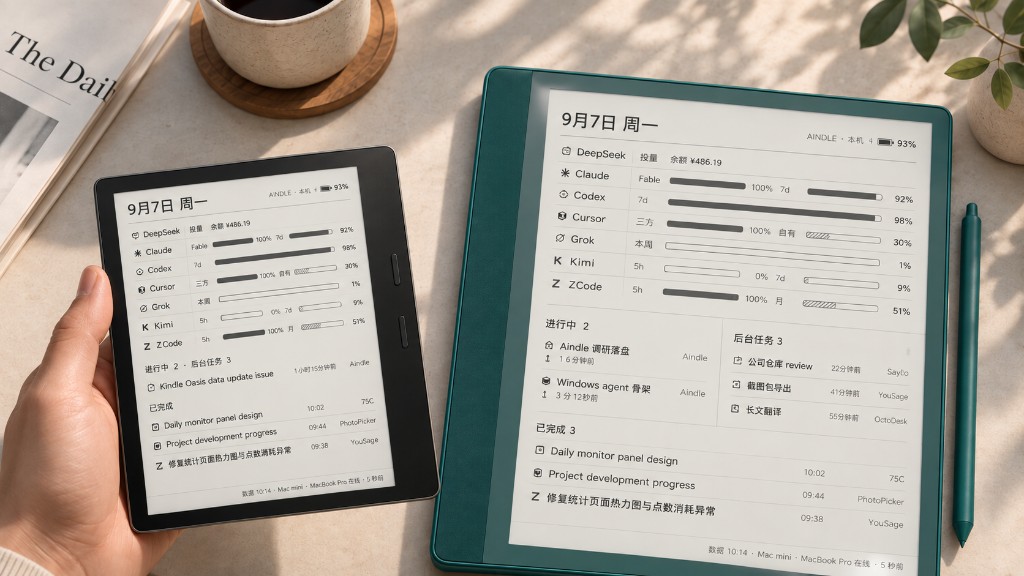
01 · 一块屏
各台机器、各份订阅还剩多少,一块屏上看清,不必来回切换工具。
进行中的、待你确认的、在后台跑的,抬眼就知道现在该不该打断手头的事。
锁屏上看看板;解锁之后,书架和翻页还在。看板不代替阅读。
02 · 锁屏上
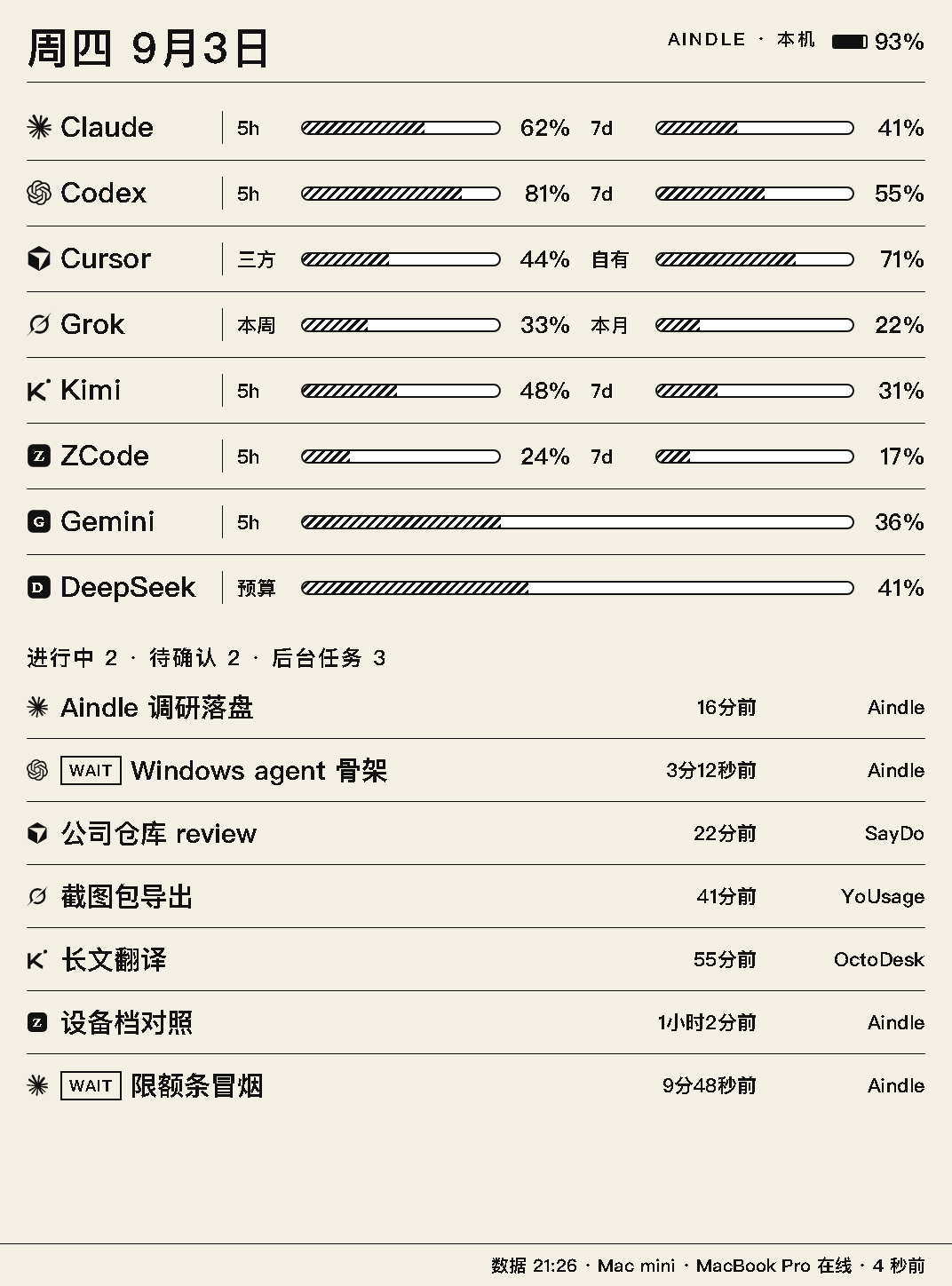
限额还剩多少,哪些在进行中、待确认或后台跑,刚结束的也写在下面。图里是示例数据,不是某台真机。
锁屏上看看板,需要越狱后的 Kindle Oasis 1,再按下面的「开始」把 Hub 开在私网里。解锁之后,还是原来的阅读器。
03 · 开始
需要 Git,以及 Node.js 20 或更高(Windows 上读 Cursor / Kiro / ZCode 建议 Node.js 22)。请 clone 仓库:包没有发到 npm。
git clone https://github.com/Octo-o-o-o/aindle.git
cd aindle
npm install默认带一份示例数据,避免空屏。第一次启动若尚未编译,会先编包装(几秒钟)。打开下面两个地址就能对照 README 里的图。不需要数据库或其它本机服务。
npm run hub
# http://127.0.0.1:8787/monitor.html
# http://127.0.0.1:8787/eink.html?page=local真实额度从这里来。只开 Hub 的话,屏幕上会一直是示例数据。在同一个 clone里另开终端;npx aindle 用的是仓库本地命令,不是 npm 全球包。init 会写成这台电脑的名字,样例主机 mbp 还在。打开 registry.yaml,只取消注释你已登录的工具;不解开就跑,你的那台是空的,样例不会被盖掉。
npx aindle init --local
# 编辑 ./config/registry.yaml,只取消注释你已登录的工具
npx aindle agent --loop 60Mac 和 Windows 都用这几条命令(PowerShell 或 cmd 即可),不要只打 aindle。锁屏 PNG 也认本机 Chrome / Edge;找不到时设 AINDLE_CHROME。只看网页看板不必装浏览器。只要真数据时设 AINDLE_SEED_MOCK=0(PowerShell:$env:AINDLE_SEED_MOCK='0')再重启 Hub。
可选:把 kindle/oasis1/ 拷到已越狱的 Oasis 1,先把 hub.env.example 复制成 hub.env,再改里面的局域网地址(端口默认 8787),不要写 127.0.0.1。Hub 那台机要放行入站 TCP 8787。锁屏看图,解锁读书。给编程 agent 的短说明在仓库 AGENTS.md 与 /llms.txt。
源码与说明在 GitHub。